快速入门
通过 5 个步骤运行你的第一个 AstraBox Agent。
5 步跑通你的第一个 AstraBox Agent:启动 AstraBox、选择运行配置、创建 Agent、创建 Session、收发消息。自托管服务启动后,无需安装任何 SDK。
前置条件
- 一台 Linux 主机(或 WSL 2),安装 Docker Engine 26.0 或更高版本与 Compose 插件 2.17.0 或更高版本,并且当前用户可以使用 Docker socket
- 一个模型服务的 API Key:Anthropic、DeepSeek,或其他 Anthropic 兼容、OpenAI 兼容的服务
curl与jq- Web 浏览器
Windows 用户:以下命令使用 bash 语法。请在 WSL 2 中运行(通过 wsl --install 安装),Docker Desktop 的 WSL 集成会提供 Docker socket。
Agent 的模型请求统一经过内置网关 LiteLLM。安装脚本会写入你选择的模型服务的设置;之后可以按 连接模型添加更多路由,包括 OpenAI 兼容服务和本地模型,再由 RuntimeProfile 选择端点和管理员管理的凭证。
受保护凭证传递默认启用:Agent 只看到占位符,内置 OpenSandbox provider 会在沙箱进程 之外,只把真实凭证加入匹配的模型请求。其他沙箱 provider 必须实现同样的受保护 Vault 传递;不具备该能力的 provider 会报告不支持。
第 1 步:启动 AstraBox
在 Docker 主机上运行安装脚本:
curl -fsSL https://raw.githubusercontent.com/Colton-z/AstraBox/main/scripts/install.sh | bash
脚本会询问 Agent 使用哪个模型服务,以及该服务的 API Key 和模型 ID;然后把最新发布
版本安装到 ~/astrabox,拉取已发布的镜像并启动,最后打印控制台地址。
在浏览器中打开 http://127.0.0.1:8088。
本地部署不启用认证,并且只监听本机回环地址。将 AstraBox 暴露到共享或公网地址前,请先配置团队登录和 TLS。
第 2 步:选择运行配置
打开「管理台 > 运行配置」,选择一个已启用、并提供你要使用的 Agent 程序、沙箱、网络访问和模型连接的运行配置。
如果没有合适的运行配置,请先创建一个。可配置项参见运行配置。
第 3 步:创建 Agent
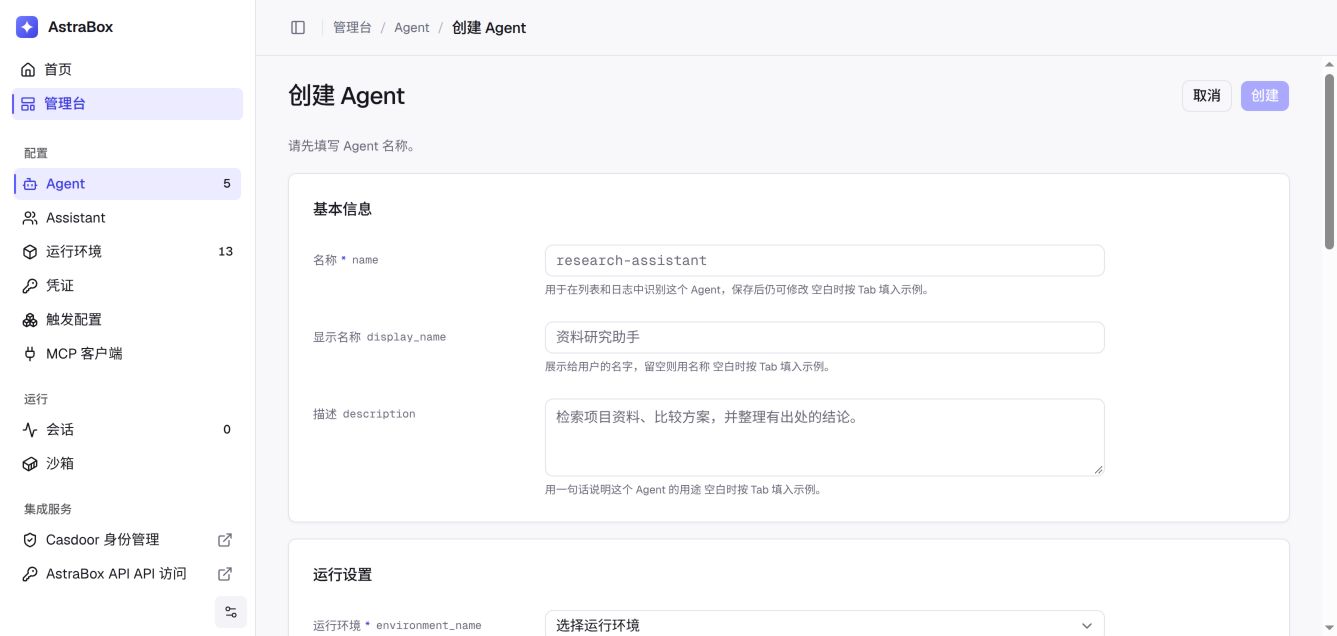
打开「管理台 > Agent」,点击「创建 Agent」。填写名称,选择第 2 步中的运行配置,再选择或填写模型。系统提示词、MCP 服务、Skill、Plugin、代码仓库和其他设置都是可选项,只需配置当前 Agent 需要的能力。点击「创建」。
第 4 步:创建 Session
打开「首页 > Agent」,找到刚刚创建的 Agent,点击「开始对话」。AstraBox 会创建一个 Session,并在网页中打开。
需要在下一步发送消息后,Agent 才会开始执行。
第 5 步:发消息 + 收事件
输入任务,例如 Write a Python function that calculates fibonacci numbers,然后发送消息。页面会实时显示 Agent 的回复和其他 Session 事件。
任务运行在 AstraBox 中,而不是浏览器中。离开当前页面不会中断 Agent 的工作,之后可以从侧边栏重新打开这个 Session。
端到端脚本
Agent 的可写字段由其 RuntimeProfile 所选的 Agent 程序声明,因此 AstraBox 无法为所有部署 使用同一个固定的 Agent JSON 对象。完成第 1–3 步后,下面的脚本会按名称找到该 Agent, 创建 Session,发送一条消息,并以流式方式接收结果:
#!/usr/bin/env bash
set -euo pipefail

SERVICE_URL="${SERVICE_URL:-http://127.0.0.1:8088}"
AGENT_NAME="${1:?Usage: bash quickstart.sh <agent-name>}"

AGENT_ID=$(curl --fail --silent --show-error "$SERVICE_URL/api/v1/agents" \
  | jq -er --arg name "$AGENT_NAME" \
    '[.data[] | select(.name == $name)][0].agent_id')

SESSION_ID=$(curl --fail --silent --show-error --request POST \
  "$SERVICE_URL/api/v1/agents/$AGENT_ID/conversations" \
  --header 'Content-Type: application/json' \
  --header 'Idempotency-Key: quickstart-session' \
  --data '{}' \
  | jq -er '.data.session_id')

curl --fail --silent --show-error --output /dev/null --request POST \
  "$SERVICE_URL/api/v1/sessions/$SESSION_ID/inputs" \
  --header 'Content-Type: application/json' \
  --data '{
    "content": "Write a Python function that computes Fibonacci numbers and run a test.",
    "client_message_id": "quickstart-message-1"
  }'

curl --fail --no-buffer --silent --show-error \
  "$SERVICE_URL/api/v1/sessions/$SESSION_ID/stream?after_seq=0"
如果部署启用了团队登录,请按照认证中的说明,为每个请求加上 bearer token。
常见问题
Q: 控制台打不开怎么办?
A: 用 cd ~/astrabox/containers && docker compose ps 检查服务状态,并确认是在这台主机上打开 http://127.0.0.1:8088;控制台不会发布到其他地址。部署问题参见部署 AstraBox。
Q: 为什么无法创建 Agent?
A: 确认已经填写名称、选择运行配置并设置模型。所选运行配置必须已启用,并且支持 Agent 对话。
Q: 为什么 Session 收不到事件?
A: 必须发送消息才会触发 Agent 执行。如果任务失败,请打开「管理台 > 错误」查看记录的错误。
Q: 浏览器连接中断了怎么办?
A: 从侧边栏重新打开 Session。AstraBox 会保存 Session 及其事件流,页面可以加载已有记录并继续接收新的事件。
Q: 创建 Agent 时为什么没有可选的运行配置?
A: 当前部署没有已启用且支持 Agent 对话的运行配置。请按照第 2 步创建或启用一个。
下一步
- 定义 Agent — 了解 Agent 配置的全部字段
- 运行配置 — 自定义运行配置
- 启动 Session — 深入管理 Session